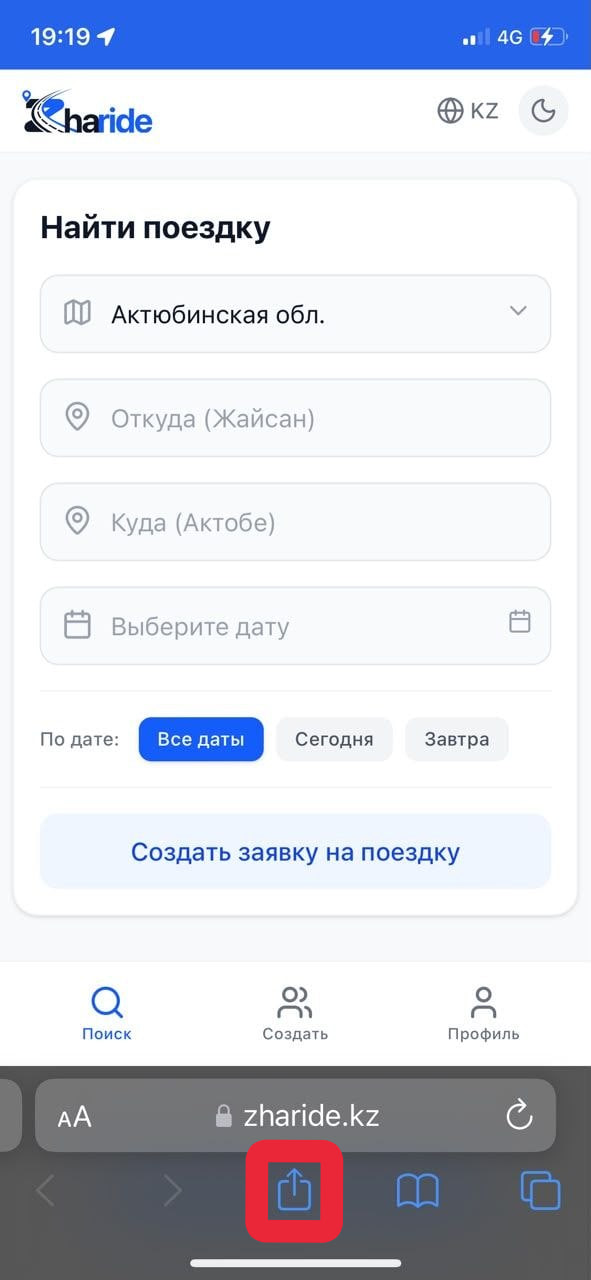
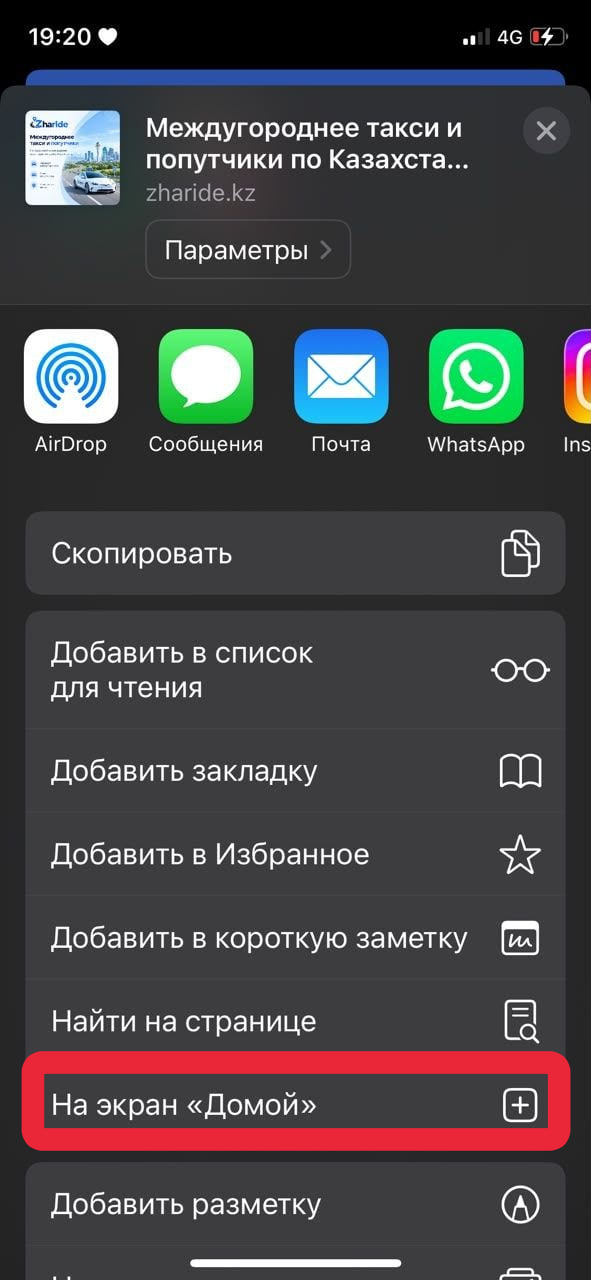
Для пользователей iPhone (iOS)Добавьте на экран «Домой» в Safari без App Store — полноэкранный режим без рамок.
Инструкция iOS ↓
1
Регистрация и вход в аккаунт
Чтобы забронировать место или создать заявку, необходимо авторизоваться по номеру телефона:
Нажмите кнопку «Войти» в верхней части экрана или в нижнем меню.
Введите ваш номер телефона (в формате +7...).
Отправьте проверочный код в WhatsApp нашему боту, после получения подтверждения от бота вернитесь на страницу регистрации.
Выберите роль «Пассажир».
Укажите ваше имя, чтобы водители знали, как к вам обращаться.
Задайте пароль
🎥Видеоинструкция: Регистрация пассажира
Смотреть
💡
Совет: В настройках профиля вы можете загрузить фото профиля и указать ваш домашний адрес по умолчанию, чтобы он автоматически подставлялся при бронировании поездок.
2
Поиск попутной поездки
Сервис помогает найти проверенного водителя по всем междугородним направлениям Казахстана:
Откуда и Куда: Начните вводить название города, района или поселка. Выберите населенный пункт из выпадающего списка.
Дата поездки: Нажмите на календарь и выберите нужный день («Сегодня», «Завтра» или любую дату вперед).
Список поездок: В карточках отображается точное время отправления, марка автомобиля, количество свободных мест, стоимость за одно место и рейтинг водителя.
Посылки: Значок Берет посылки означает, что водитель готов взять посылку или малогабаритный груз и указал тариф.
Гарантированный выезд: Значок Гарантированный выезд означает, что поездка гарантированно состоится даже с одним пассажиром.
Мин. пассажиров: Значок Мин. пассажиров: 2 означает минимальное количество пассажиров, необходимое водителю для выезда. Если к назначенному времени нужное число попутчиков не наберется, водитель имеет право отменить рейс (система уведомит вас заблаговременно).
До двери: Значок Сбор/развозка по адресу означает, что водитель может забрать или довезти вас прямо до нужного адреса за доплату.
Как выглядят значки в карточке поездки на сайте:
Гарантированный выезд
Берет посылки (1 000₸)
Сбор/развозка по адресу (+1 000₸)
Мест: 3/4
Мин. пассажиров: 2
3
Бронирование места и связь с водителем
Когда подходящая поездка найдена:
Нажмите на карточку поездки или кнопку «Забронировать».
Выберите количество мест (для себя и попутчиков) или отметьте галочку передачи посылки.
Укажите точный адрес посадки (улицу и номер дома, либо выберите точку на карте).
При необходимости включите опцию «Сбор/развозка по адресу».
Нажмите «Подтвердить бронирование».
🎥Видеоинструкция: Бронирование поездки
Смотреть
Опции в окне бронирования поездки:
✓
Передать посылку1 000 ₸
✓
Сбор/развозка по адресу+1 000 ₸
Кнопки связи с водителем после подтверждения:
ПозвонитьWhatsApp
📞
Связь с водителем: После бронирования в деталях поездки вам доступны прямая кнопка вызова и переход в WhatsApp водителя для согласования деталей.
4
Создание заявки на поиск поездки
Если на нужную дату или время нет подходящей поездки, создайте собственную заявку — водители увидят её и свяжутся с вами:
В нижнем меню нажмите кнопку «Создать» (вкладка «Заявка пассажира»).
Выберите тип заявки: пассажирская поездка или доставка посылки.
Укажите города отправления и прибытия.
Выберите дату и желаемое время (точное время или интервал «С – До» с помощью часов).
Укажите количество требуемых мест и адрес посадки.
Опубликуйте заявку. Как только появится подходящая поездка, система автоматически подберет маршрут.
🎥Видеоинструкция: Создание заявки
Смотреть
5
Управление поездками и отмена бронирования
Все ваши бронирования и заявки находятся в Личном кабинете (вкладка «Профиль»):
Вы можете в любой момент просмотреть статус поездки, контакты водителя и маршрут.
Если ваши планы изменились, отмените бронирование как можно раньше, нажав кнопку «Отменить поездку» в карточке. Водитель получит уведомление, а место станет доступно другим пассажирам.
Кнопка отмены в деталях брони:
Отменить поездку
⚠️
Внимание: Не отменяйте поездку в последнюю минуту без предупреждения водителя — уважайте время попутчиков!
6
Отзывы, рейтинг и безопасность
Мы заботимся о безопасности и культуре поездок:
Оценка водителя: После завершения поездки оцените поездку (от 1 до 5 звезд) и напишите честный отзыв. Это помогает другим пассажирам выбирать лучших водителей.
Черный список: Если вам не понравилось общение с пользователем, вы можете заблокировать его в профиле. Заблокированные пользователи не смогут бронировать ваши поездки.
7
Скачать мобильное приложение на Android (APK)
Для пользователей смартфонов на базе Android доступно официальное приложение Zharide в формате APK. Установите его прямо сейчас, чтобы получать мгновенные звуковые уведомления о поездках и заявках, быстро открывать сервис в один клик и пользоваться всеми возможностями без браузера.
Zharide для AndroidAPK • 8.2 МБ
Официальный установочный пакет • Версия 1.0 • Android 7.0+
Если браузер покажет стандартное предупреждение («Файл может быть опасным»), нажмите «Все равно скачать».
«Все равно скачать»
Шаг 3
Разрешите установку
Откройте скачанный файл. Если телефон запросит, нажмите «Настройки» и включите «Разрешить установку из этого источника».
Разрешить установку
Шаг 4
Нажмите «Установить»
Нажмите кнопку «Установить», дождитесь окончания и нажмите «Открыть». Приложение готово!
✓ Готово к работе
💡
Совет по обновлению приложения:
При выходе новых версий вы всегда можете скачать свежий APK-файл с этой страницы и установить его поверх текущего приложения — ваши активные поездки, заявки и авторизация сохранятся.
8
Как добавить сайт на главный экран iOS (iPhone / iPad)
Вы можете использовать Zharide как полноценное мобильное приложение на вашем iPhone или iPad — без скачивания из App Store и без потери памяти устройства. После добавления на главный экран сайт открывается на весь экран без рамок браузера Safari, сохраняя вход в систему и быстрый доступ к поездкам в один клик.
Шаг 1
Откройте в Safari
Откройте сайт zharide.kz именно в стандартном браузере Safari на вашем iPhone.
🧭 Safari
Шаг 2
Нажмите «Поделиться»
В нижней панели Safari нажмите системную кнопку «Поделиться» (квадрат со стрелкой вверх).
Кнопка внизу
📸Скриншот: Кнопка «Поделиться»Смотреть
Шаг 3
«На экран "Домой"»
В открывшемся меню прокрутите список вниз и выберите строку «На экран "Домой"».
На экран «Домой»
📸Скриншот: «На экран Домой»Смотреть
Шаг 4
Нажмите «Добавить»
В правом верхнем углу нажмите «Добавить». Иконка Zharide появится на рабочем столе!
Добавить
ZharideПриложение PWA
✓
Полноэкранный режим: Приложение открывается во весь экран без адресной строки и кнопок Safari, как привычное приложение из App Store.
✓
Быстрый запуск в 1 клик: Иконка сервиса всегда на рабочем столе — не нужно каждый раз искать ссылку или открывать вкладки.
✓
Сохранение авторизации: Ваш телефон, активные бронирования и переписка с водителем всегда под рукой.
✓
Экономит память iPhone: Не занимает гигабайты на смартфоне и автоматически обновляется до самой актуальной версии.
💡
Важно для пользователей iOS: Функция добавления на экран «Домой» работает исключительно в стандартном браузере Safari. Если вы открыли ссылку внутри WhatsApp или Telegram, нажмите в правом нижнем углу иконку компаса или три точки и выберите «Открыть в Safari», после чего выполните шаги из инструкции.
1
Регистрация в качестве водителя
Чтобы брать попутчиков и публиковать междугородние поездки:
Нажмите кнопку «Войти» в верхней части экрана или в нижнем меню.
Введите ваш номер телефона (в формате +7...).
Отправьте проверочный код в WhatsApp нашему боту, после получения подтверждения от бота вернитесь на страницу регистрации.
Выберите роль «Водитель».
Укажите ваше имя, чтобы пассажиры знали, как к вам обращаться.
Укажите данные вашего автомобиля: Марка, Модель, Цвет и Гос. номер.
Задайте пароль
🎥Видеоинструкция: Регистрация водителя
Смотреть
🚗
Точность данных: Пассажиры ориентируются по марке, цвету и номеру автомобиля при посадке. Указывайте реальные данные вашего авто.
2
Создание и публикация поездки
Создать поездку можно за 1 минуту:
В нижнем меню нажмите кнопку «Создать» (вкладка «Поездка водителя»).
Маршрут: Выберите город отправления и город прибытия.
Дата: Выберите дату выезда в календаре.
Время: Выберите точное время отправления или укажите интервал «С – До» с помощью интерактивных часов.
Стоимость места: Укажите честную стоимость за 1 пассажирское место.
Количество свободных мест: От 1 до 8 мест.
Опция «Сбор/развозка по адресу»: Включите, если готовы забирать/высаживать пассажиров по точному адресу, и укажите размер доплаты. (применяется только для крупных городов)
Прием посылок: Отметьте, если готовы взять малогабаритный груз/документы и укажите цену.
Гарантированный выезд: Гарантированный выезд означает, что поездка состоится даже с одним пассажиром.
Мин. пассажиров: Позволяет задать минимальное количество пассажиров (например, 2 или 3), при котором вам выгодно совершить поездку. Если нужное число попутчиков не наберется, сервис пришлет уведомление с предложением отменить поездку.
Комментарий: Напишите важные детали (например: «Пустой багажник», «Кондиционер», «Выезд строго вовремя»).
🎥Видеоинструкция: Создание поездки
Смотреть
Кнопки условий выезда в форме публикации поездки:
Гарантированный выезд
Задать мин. пассажиров
✓Беру посылкиТариф: 1 000 ₸
✓Сбор / развозка по адресуДоплата: +1 000 ₸
3
Работа с бронированиями пассажиров
Когда пассажир бронирует место в вашей поездке:
Вам мгновенно приходит Push-уведомление на смартфон и звуковое оповещение.
В Личном кабинете в карточке поездки появляется список всех пассажиров с их именами, телефонами, адресами посадки и количеством забронированных мест.
Вы можете в один клик позвонить пассажиру или открыть чат в WhatsApp для уточнения деталей.
Связь с пассажиром в один клик:
Позвонить пассажируWhatsApp
4
Лента заявок пассажиров
Не ждите, пока забронируют вашу поездку — берите готовых пассажиров из ленты:
Перейдите во вкладку «Заявки пассажиров» на главном экране.
Смотрите актуальные запросы с нужными датами, временем и количеством мест.
Нажмите «Взять заявку», чтобы моментально создать поездку под этого пассажира или добавить его в свой маршрут.
При создании поездки все подходящие активные заявки пассажиров будут автоматически добавлены в вашу поездку.
Кнопка отклика на заявку пассажира:
Взять заявку
🎥Видеоинструкция: Взятие заявки
Смотреть
6
Управление поездкой: кнопки «Начать поездку» и «Завершить поездку»
В Личном кабинете водителя (вкладка «Активные») для каждой поездки предусмотрены удобные кнопки управления жизненным циклом маршрута:
Начать поездкуКнопка старта поездки (до выезда)
Где находится: отображается в окне активной поездки в Личном кабинете до наступления назначенного времени выезда.
Как работает: перед выездом нажмите кнопку «Начать поездку» и подтвердите действие во всплывающем окне. Статус поездки мгновенно переходит в «В пути», а на карточке включается зелёный пульсирующий индикатор «Поездка начата (вы в пути)».
Оповещение пассажиров: всем забронировавшим пассажирам моментально отправляется Push-уведомление в мобильное приложение Zharide, либо сообщение в WhatsApp (если приложение не установлено) о том, что водитель выехал, с контактами водителя, данными авто и адресом посадки.
Завершить поездкуКнопка завершения поездки (по прибытии)
Как работает: по прибытии в пункт назначения нажмите «Завершить поездку» и подтвердите завершение. Поездка переводится в статус «Завершено» и перемещается из вкладки «Активные» во вкладку «История».
Статистика и доход: завершённая поездка моментально учитывается в общей статистике выполненных рейсов, количестве перевезённых пассажиров и заработанной сумме в профиле водителя.
Отменить поездкуОтмена поездки (до выезда)
Кнопка «Отменить поездку» доступна только до наступления времени выезда и пока поездка не переведена в статус «В пути». Обязательно укажите причину отмены — пассажиры получат мгновенное уведомление.
После того как водитель нажал «Начать поездку» или наступило время выезда, отмена поездки блокируется ради защиты интересов пассажиров.
Пример 1: Кнопки активной поездки до наступления времени выезда:
Начать поездкуОтменить поездкуПоделиться
Пример 2: Карточка в пути (или после наступления времени выезда):
Поездка начата (вы в пути)Завершить поездкуПоделиться
💡
Совет водителю:Нажатие кнопки «Начать поездку» позволяет пассажирам вовремя выйти к месту посадки без лишних звонков, так как они сразу видят статус и маршрут движения. А своевременное нажатие «Завершить поездку» сохраняет актуальную историю и честный рейтинг.
7
Правила и безопасность на трассе
Золотые правила водителя Zharide:
Пунктуальность: Выезжайте в указанное время. Если задерживаетесь — заранее предупредите пассажиров.
Чистый и исправный автомобиль: Заботьтесь о чистоте салона и технической исправности машины перед дальней дорогой.
Безопасность: Соблюдайте правила дорожного движения и скоростной режим. Жизнь пассажиров — на вашей ответственности!
Высокий рейтинг: Вежливые и аккуратные водители получают 5 звёзд и привлекают больше пассажиров.
8
Скачать мобильное приложение на Android (APK)
Для водителей особенно важно мгновенно получать звуковые оповещения о новых бронированиях мест и появлении подходящих заявок пассажиров даже когда экран телефона выключен. Установите официальное приложение Zharide APK для Android, чтобы никогда не пропускать пассажиров и стабильно работать в фоновом режиме.
Zharide для Водителей (Android)APK • 8.2 МБ
Официальный установочный пакет • Версия 1.0 • Android 7.0+
Если браузер покажет стандартное предупреждение («Файл может быть опасным»), нажмите «Все равно скачать».
«Все равно скачать»
Шаг 3
Разрешите установку
Откройте скачанный файл. Если телефон запросит, нажмите «Настройки» и включите «Разрешить установку из этого источника».
Разрешить установку
Шаг 4
Нажмите «Установить»
Нажмите кнопку «Установить», дождитесь окончания и нажмите «Открыть». Приложение готово!
✓ Готово к работе
💡
Совет для водителей:
В настройках телефона убедитесь, что приложению Zharide разрешена отправка уведомлений и работа в фоновом режиме без ограничений экономии батареи, чтобы оповещения приходили моментально.
9
Как добавить сайт на главный экран iOS (iPhone / iPad)
Водителям особенно важно всегда оставаться на связи и быстро получать новые бронирования. Добавьте сервис Zharide на главный экран iPhone — приложение будет открываться на весь экран без адресной строки Safari и обеспечит мгновенный доступ к поездкам и пассажирам в один клик.
Шаг 1
Откройте в Safari
Откройте сайт zharide.kz именно в стандартном браузере Safari на вашем iPhone.
🧭 Safari
Шаг 2
Нажмите «Поделиться»
В нижней панели Safari нажмите системную кнопку «Поделиться» (квадрат со стрелкой вверх).
Кнопка внизу
📸Скриншот: Кнопка «Поделиться»Смотреть
Шаг 3
«На экран "Домой"»
В открывшемся меню прокрутите список вниз и выберите строку «На экран "Домой"».
На экран «Домой»
📸Скриншот: «На экран Домой»Смотреть
Шаг 4
Нажмите «Добавить»
В правом верхнем углу нажмите «Добавить». Иконка Zharide появится на рабочем столе!
Добавить
ZharideПриложение PWA
✓
Полноэкранный режим водителя: Никаких лишних рамок браузера — максимум полезного пространства для управления поездками и картой.
✓
Быстрый запуск в дороге: Один клик по иконке на домашнем экране iPhone сразу открывает вашу панель водителя.
✓
Мгновенный контакт с пассажирами: Все бронирования, номера телефонов и WhatsApp пассажиров доступны в один тап.
✓
Надежная работа без установки APK: Официальное веб-приложение всегда актуально и не требует места для обновлений.
💡
Важно для водителей на iOS: Добавление на экран «Домой» работает именно через стандартный Safari. Если вы зашли на сайт через ссылку из чата водителей в WhatsApp или Telegram, нажмите снизу значок «Открыть в Safari» и добавьте ярлык на экран «Домой».
Остались вопросы?
Наша служба заботы о пользователях готова помочь в любое время. Напишите нам в WhatsApp!